
1. Inleiding
Vanaf 12 november 2025, met release 2025.8 is de overgang naar Topbar V2 voltooid.
De grootste zichtbare wijziging: de groene plusknop is verdwenen.
De functies die je via die knop gebruikte, zijn nu ondergebracht op logische plekken binnen de nieuwe interface.
In deze handleiding lees je waar je de bekende functies nu terugvindt en hoe je ze gebruikt in de nieuwe omgeving.
Klik hier voor een kort overzicht van waar je de bekende functies nu terugvindt.
2. De blauwe ‘Nieuw’-knop
De meeste functies die je eerder via de groene plusknop gebruikte, vind je nu onder de blauwe ‘Nieuw’ knop rechtsboven in de bovenbalk.
Hier kun je:
Zaak aanmaken
Ga vanuit het dashboard naar de + Nieuw knop en kies Zaak.
Selecteer het juiste zaaktype en vul de velden in (verplichte velden zijn met een * gemarkeerd).
Klik op Verder om de registratie te starten.
Afhankelijk van het zaaktype doorloop je de rest van het registratieformulier.
Tips:
Onder Contactkanaal geef je aan hoe de zaak is gestart (bijv. telefonisch of via e-mail).
Onder Aanvrager kun je zoeken op naam of adres. Vind je iemand niet? Voeg het contact handmatig toe of via een externe bevraging.
Als je vaak hetzelfde zaaktype start, kies dan voor ‘Zaaktype onthouden’.
Contactmoment aanmaken
Klik op de + Nieuw knop en kies Contactmoment.
Vul de velden in (verplichte velden met *).
Klik op Opslaan.
Wanneer een contactmoment wordt toegevoegd vanuit een zaak zullen bepaalde velden automatisch ingevuld zijn die betrekking hebben op die zaak.
Contact toevoegen
Klik op + Nieuw → Persoon of Organisatie.
Vul de gegevens in.
Klik op Opslaan.
Deze functie is afhankelijk van je gebruikersrechten. Mogelijk staat bij jou de optie er niet bij.
3. De linker zijbalk in het dashboard
In de nieuwe interface is een linker witte zijbalk toegevoegd.
Open de zijbalk via het blauwe pijltje linksonderin.
Hier kun je:
Widgets toevoegen of verwijderen
Het dashboard herstellen
Widgets toevoegen en beheren
Widgets tonen informatie over jouw zaken en notificaties. Je kunt ze zelf toevoegen of aanpassen.
Nieuwe widget toevoegen:
Open eventueel de linker zijbalk via het blauwe pijltje.
Klik op het icoon Widget toevoegen.
-
Kies het type widget:
Zoekopdracht
Favoriete zaaktypen
Taken
Mijn openstaande taken
Externe URL
Widgets kun je verslepen of in grootte aanpassen.
Wil je een widget verwijderen? Klik op het kruisje rechtsboven in de widget.
 4. Werken binnen een zaak
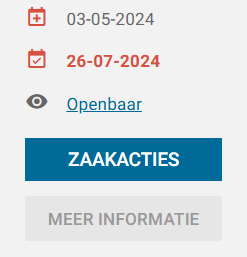
Binnen een zaak is de navigatie opnieuw ingericht. De belangrijkste functies vind je nu in de linker zijbalk en in de tabbladen bovenin de zaak.
Zaakacties
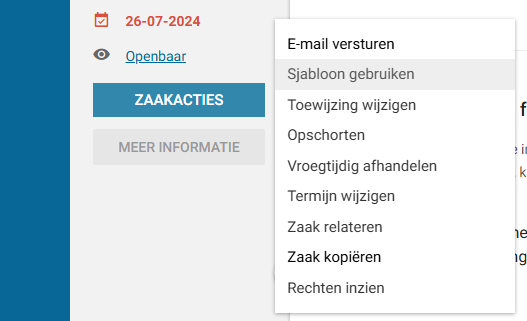
Klik linksonder in een zaak op de blauwe zaakacties-knop om acties uit te voeren, zoals:
Sjabloon gebruiken (document aanmaken)
E-mail versturen
Er zijn twee manieren om handmatig een e-mail te versturen vanuit een zaak:
Via het communicatietabblad:
Open het tabblad Communicatie.
Klik op Nieuwe e-mail.
Kies eventueel een sjabloon en druk op Versturen.
Via zaakacties:
Klik op de Zaakacties-knop → E-mail versturen.
Er verschijnt een zijbalk waar je de e-mail opstelt.
Selecteer eventueel een e-mailsjabloon, pas tekst aan en klik op Versturen.
Extra opties:
Voeg meerdere ontvangers toe door e-mailadressen te scheiden met een komma of puntkomma.
Bekijk een voorbeeld van de e-mail via de knop Voorbeeld voordat je deze verstuurt.
 Sjabloon gebruiken (document aanmaken)
Klik in een zaak op de Zaakacties-knop → Sjabloon gebruiken.
Selecteer een bestaand sjabloon en geef de naam van het document op.
Kies het opslagformaat en stel in hoe het document wordt opgeslagen in het zaaksysteem (metadata).
Klik op Genereer document.
Het document verschijnt in het tabblad Documenten.
Zodra het document klaar is, verschijnt een melding (‘snack’) linksonder. Klik daarop om het direct te openen.

Tip: Documentsjablonen kun je ook snel aanmaken vanuit fase-acties.
Betrokkene toevoegen
Ga in de zaak naar het tabblad Relaties.
-
Klik onder Betrokkenen op Voeg toe.
Vul de gegevens in en klik op Toevoegen.
Opties:
Wijs een rol toe aan de betrokkene (bijv. contactpersoon of advocaat).
Vink Verstuur bevestiging per e-mail aan als je de betrokkene direct wilt informeren.
Maak iemand gemachtigde, zodat deze toegang heeft via de PIP (Persoonlijke Internet Pagina).
Geplande zaak toevoegen
Open een bestaande zaak.
Ga naar het tabblad Relaties.
Onder Geplande zaken, klik op Voeg toe.
Kies het zaaktype en de startdatum.
Eventueel: vink Terugkeerpatroon aan als de zaak periodiek moet terugkomen.
Klik op Zaak plannen.
De geplande zaak verschijnt onder het kopje Geplande zaken.
5. Samenvattend overzicht
| Oude functie (groene plusknop) | Nieuwe locatie in Topbar V2 |
|---|---|
| Zaak aanmaken | Blauwe '+ Nieuw' knop |
| Contactmoment aanmaken | Blauwe '+ Nieuw' knop |
| Persoon/organisatie toevoegen | Blauwe '+ Nieuw' knop |
| Widget aanmaken | Dashboard → Witte linker zijbalk |
| Dashboard herstellen | Dashboard → Witte linker zijbalk |
| E-mail versturen | Zaak → Zaakacties-knop of tabblad Communicatie |
| Sjabloon gebruiken | Zaak → Zaakacties-knop of Fase-acties |
| Betrokkene toevoegen | Zaak → tabblad Relaties |
| Geplande zaak toevoegen | Zaak → tabblad Relaties → Geplande zaken |
| Document uploaden | Zaak → tabblad Documenten |